インストール
利用するOSとithynoの利用形態を選択してください。このページは選択内容をブラウザに保存し、 該当する手順だけを表示します。
macOSの前提条件
- Homebrew
- Git
- Node.js 20.19.0以降(新規インストールではNode.js 22 LTSを推奨)
現在インストールされているツールを確認します。
brew --version
git --version
node --version
Homebrewがない場合は、Homebrew公式サイトからインストールします。 その後、不足している、または古いツールだけをインストールします。
brew install git
brew install node@22
新しいターミナルを開き、git --versionとnode --versionをもう一度実行して確認します。
権限設定
ダウンロードしたアプリがmacOSによりブロックされる場合は、拡張属性を削除します。
xattr -cr /Applications/ithyno.app
このコマンドは、公式リリースページから取得したithynoアプリに対してのみ実行してください。
Windowsの前提条件
- Git for Windowsをダウンロード
- Node.jsをダウンロード — Node.js 20.19.0以降。 新規インストールでは現在のLTS版を使用してください。
インストール後、新しいPowerShellを開いて両方のコマンドを確認します。
git --version
node --version
SmartScreenが表示された場合にインストーラーを実行する
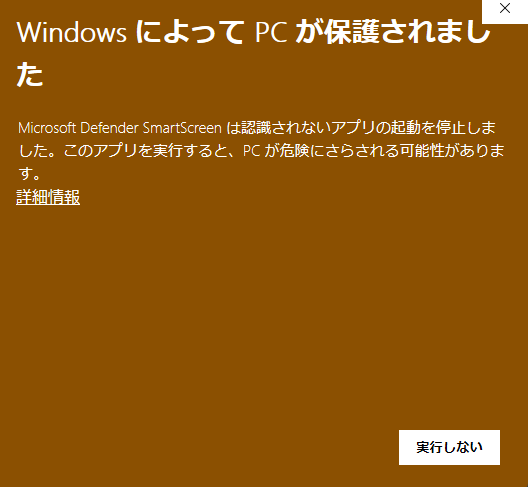
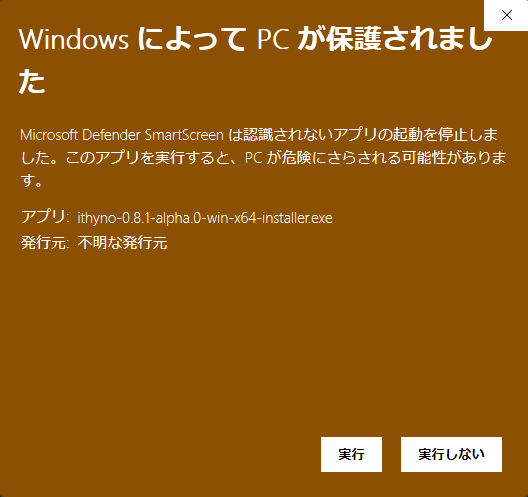
まだ広く認識されていないインストーラーは、Microsoft Defender SmartScreenにより 停止されることがあります。SmartScreen自体は無効にしないでください。最初に ithyno公式Releasesページから ダウンロードしたファイルであることを確認し、次の手順で今回だけ実行を許可します。
- SmartScreen画面の詳細情報を選択します。
- アプリ欄がダウンロードしたithynoインストーラーのファイル名であることを確認し、 実行を選択します。
Linuxの前提条件
- Git
- Node.js 20.19.0以降(新規インストールではNode.js 22 LTSを推奨)
ディストリビューションのpackage managerでGitをインストールします。
sudo apt update
sudo apt install git curl
sudo dnf install git curl
sudo pacman -S git curl
その他のディストリビューションは、 Git公式のLinux向け手順を参照してください。
nvmの公式手順でユーザー単位に Node.jsを管理できるようにし、ithynoの最小要件を満たすサポート対象版をインストールします。
nvm install 22
nvm alias default 22
node --version
権限とパッケージ
AppImageは通常、システム全体へのインストールを必要としません。起動時にFUSEエラーが 表示された場合は、sandboxやシステムのセキュリティを無効化せず、 AppImage公式のFUSEトラブルシューティングから 利用しているディストリビューションの手順を確認してください。
Linux用Electron — ARM64
AppImageへ実行権限を付与して起動します。
chmod +x ithyno-*-linux-arm64.AppImage
./ithyno-*-linux-arm64.AppImage
Linux用Electron — x64
AppImageへ実行権限を付与して起動します。
chmod +x ithyno-*-linux-x86_64.AppImage
./ithyno-*-linux-x86_64.AppImage
VS Code拡張機能
- Visual Studio Codeをインストールします。
- 最新のVSIXをダウンロードします。
- VS Codeで Extensions: Install from VSIX… を実行し、ファイルを選択します。
バージョンの根拠
上記のNode.js最小バージョンは、ithynoが固定しているOpenSpecバージョンの
engines.node要件に従います。OpenSpecを更新した場合は、このページも更新します。