複数エージェントを設定してDispatchする
ithynoでは、常駐する1つのManagerと、必要なときだけ起動する複数の
Workerを使用します。Managerはdispatchコマンドを受け取り、agents.yamlを
読み、各ステージを対応するロールのWorkerへ委譲します。
Start / dispatch
      ↓
Manager ──→ code worker ──→ review worker ──→ verify worker
1つのChangeでは各ステージを順番に実行します。Parallel executionを有効にすると、 別々のChangeを並行して実行できます。
1. 各CLIを準備する
使用するすべてのエージェントCLIをインストールし、認証を済ませてください。 スキルファイルのインストールでは、CLI本体のインストールやログインは行われません。
ithynoで次の操作を行います。
- Settings → Prerequisitesを開きます。
- 使用する各CLIが検出されていることを確認します。
- Managerと各WorkerのManage skillsを選択します。
- 対応している場合はOpenSpecとithyno skillsの両方をインストールします。
Managerだけでなく、命令を受け取るWorker側にも必要です。WorkerはOpenSpecのapplyや ithynoのreviewなど、受け取ったワークフローを解決できなければなりません。
2. ロールを割り当てる
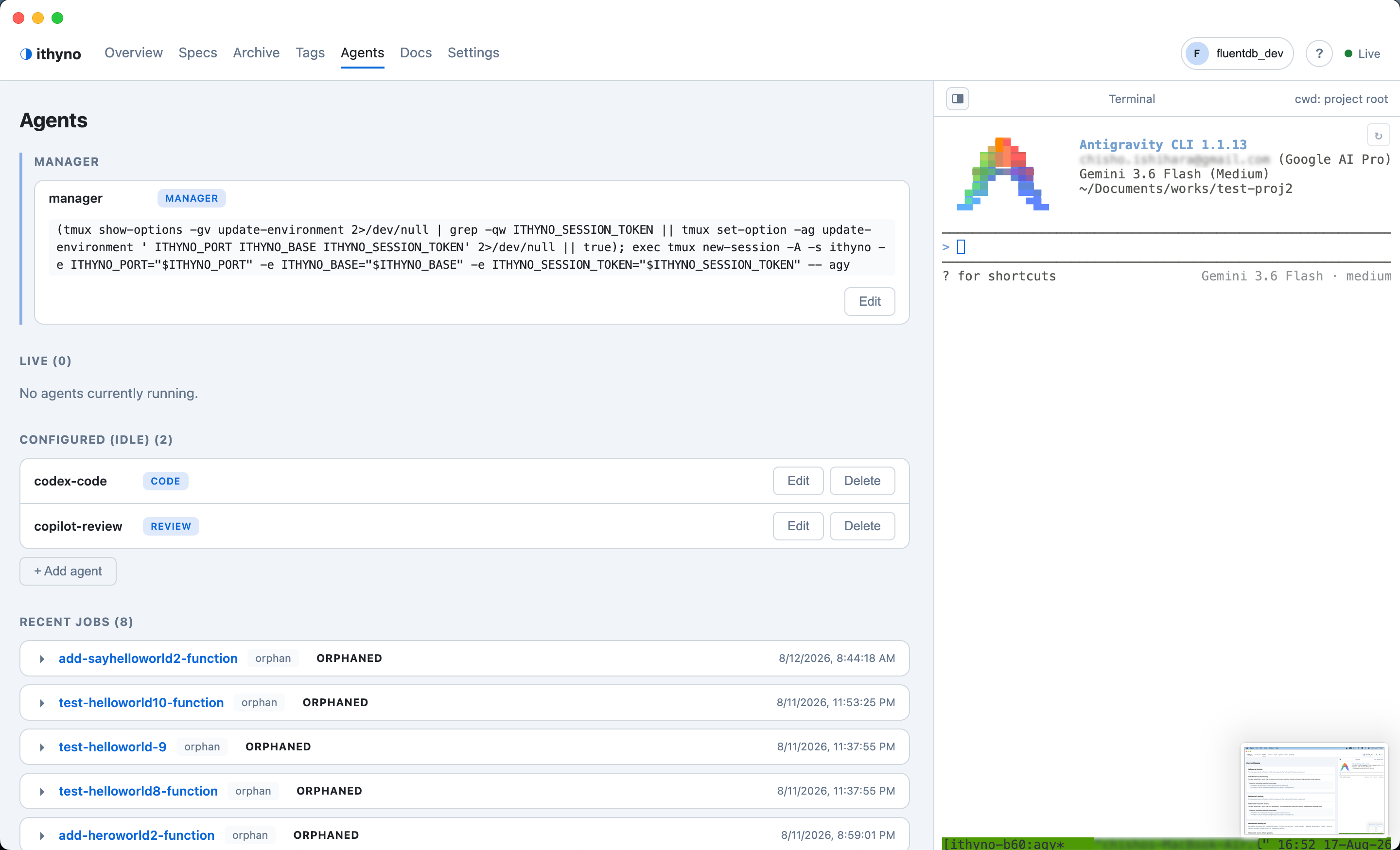
Agentsを開いて+ Add agentからWorkerを追加します。標準ロールは次の とおりです。
| ロール | 担当 | 組み込みワークフロー |
|---|---|---|
manager |
Change全体を制御し、作業を委譲する | ithyno dispatch |
code |
OpenSpecの未完了タスクを実装する | OpenSpec apply |
review |
実装をレビューし、review.mdを書く |
ithyno review |
verify |
適用可能な検証を実行し、review.mdを書く |
ithyno verify |
CLIに対応した組み込みワークフローを変更したい場合だけ、カスタムPromptを 設定します。
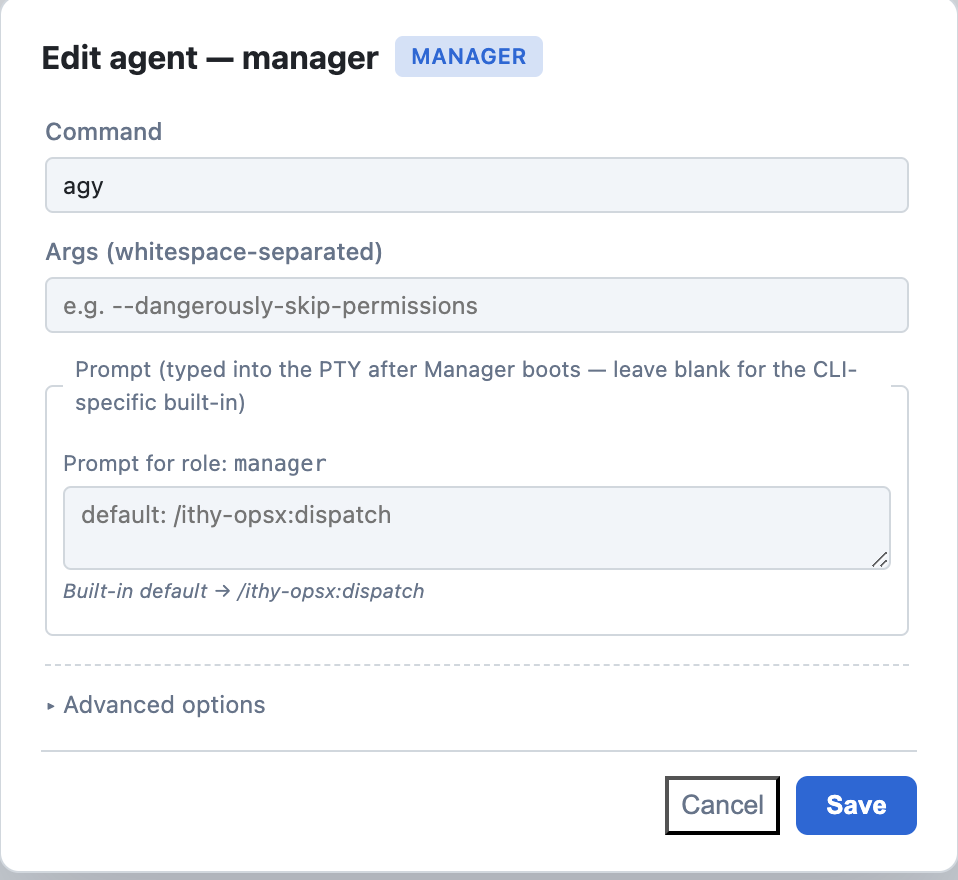
例:各Workerステージで異なるCLIを使用する
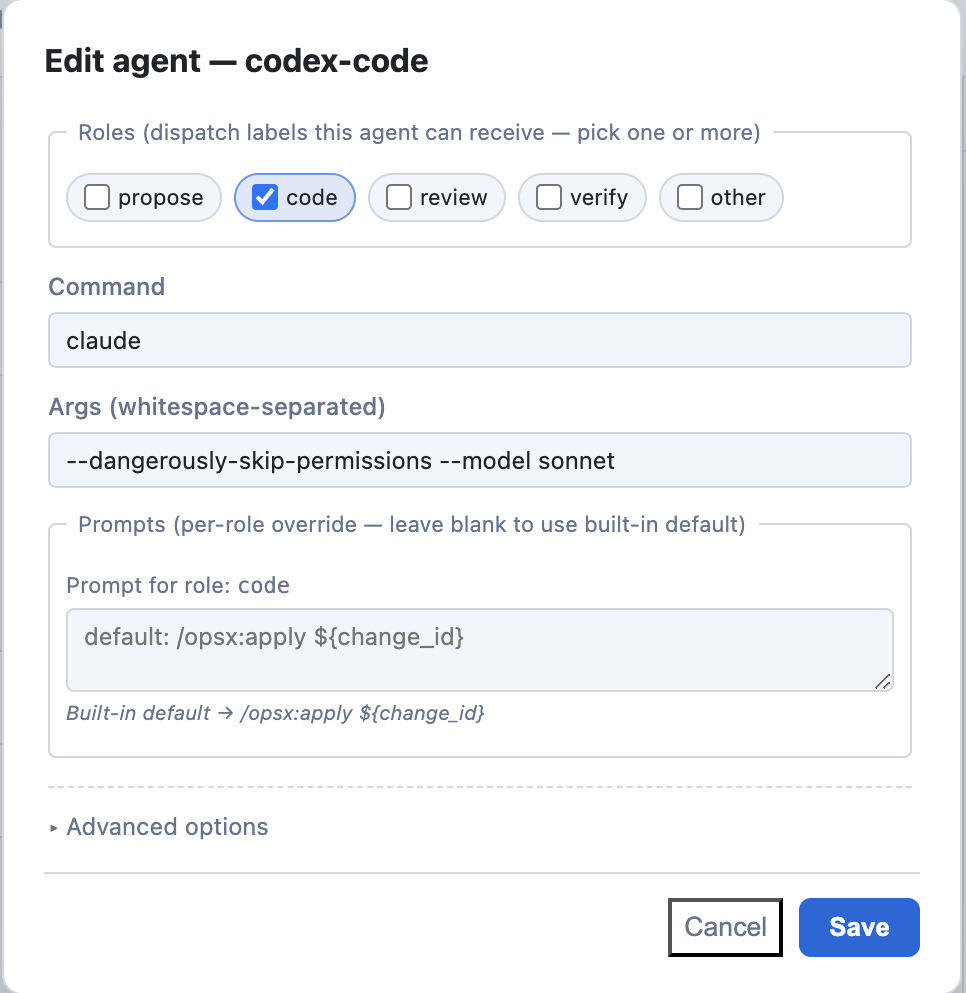
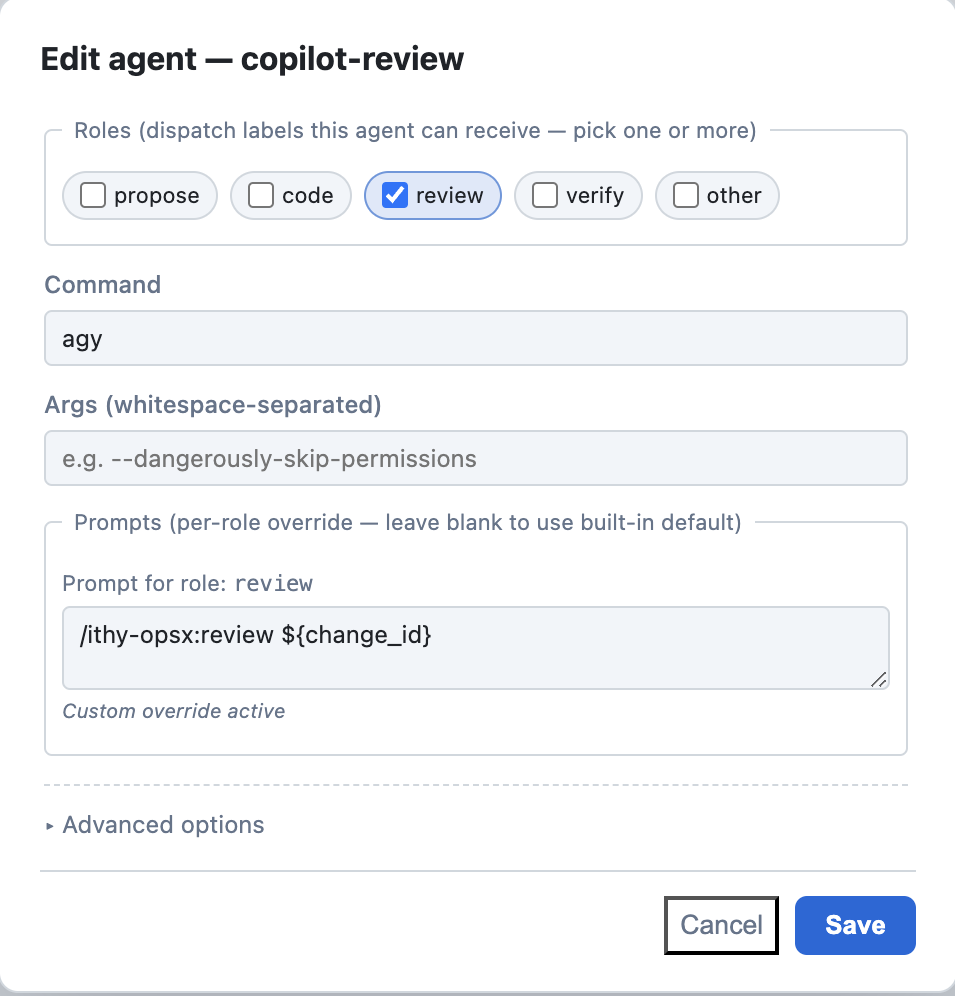
次の例では、ManagerをClaude、実装をCodex、レビューをCopilot、検証をClaudeへ 割り当てます。
Agents画面で次の行を設定します。
| エントリ | ロール | Command | Args |
|---|---|---|---|
| Manager | manager |
claude |
空欄 |
| 実装Worker | code |
codex |
--dangerously-bypass-approvals-and-sandbox |
| Review Worker | review |
copilot |
--yolo -s |
| Verify Worker | verify |
claude |
--dangerously-skip-permissions |
組み込みPromptは、受信するCLIに合った形式へ変換されます。たとえばCodexは
codex exec <prompt>、ClaudeとCopilotは-p <prompt>で起動されます。この例では
exec、-p、ワークフロー名を自分で記述する必要はありません。
エージェント名は表示用のラベルです。実際に起動するCLIはCommand欄の値で 決まります。
異種CLI Workerの自動承認フラグを確認してください
上記の設定例には、--dangerously-bypass-approvals-and-sandbox、--yolo -s、
--dangerously-skip-permissionsが含まれています。これらのフラグは、Workerに
確認を求めずファイル編集やコマンド実行を許可します。
これらが関係するのは、Managerが異なるCLIを独立したサブプロセスとして起動し、 そのCLIが承認待ちになる場合です。同じCLIの親から子をネイティブなAgent/Tool 機構で委譲するだけなら、この目的で自動承認フラグを追加する必要はありません。 サブプロセスWorkerでは、信頼できるリポジトリとアカウントでのみunattended実行を 許可し、例示したフラグを環境に適したapprovalまたはsandbox設定へ置き換えてください。
1つのWorkerにreviewとverifyなど、複数のロールチップを選択することもできます。
確認済みのManagerとWorkerの組み合わせ
次の組み合わせは、ithynoのdispatcherで手動確認済みです。この表は ithynoのREADMEにも 残しています。
| Manager | Claude Worker | Agy Worker | Copilot Worker | Codex Worker | dispatch-multi |
|---|---|---|---|---|---|
| Claude | ✅ | ❌ | ✅ | ✅ | ✅ |
| Codex | ✅ | ❌ | ✅ | ✅ | ✅ |
| Agy | ✅ | ✅ | ✅ | ✅ | ✅ |
✅は確認済み、❌は現在動作しない組み合わせです。
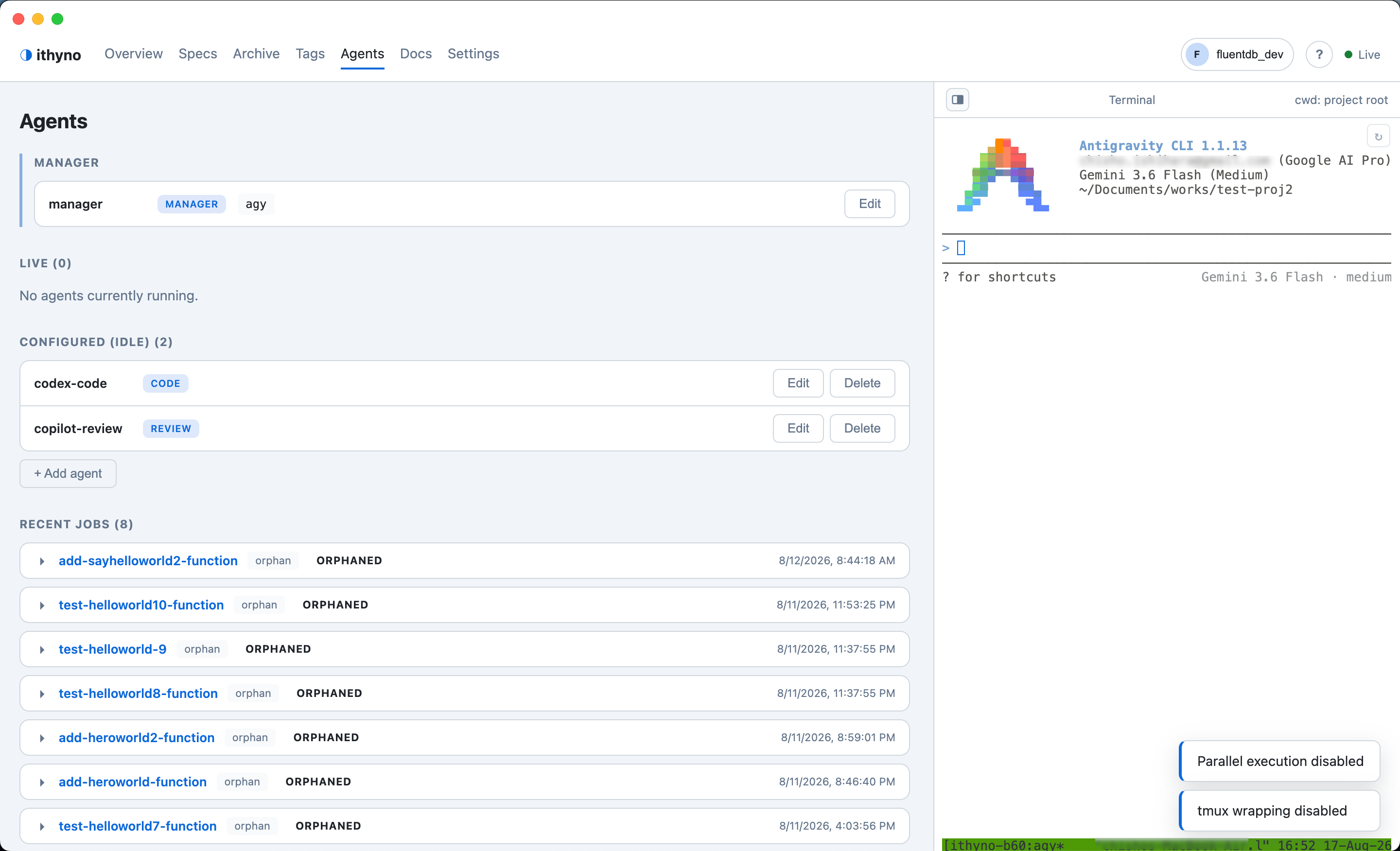
3. 設定を確認する
保存後、次を確認します。
- Agentsを開き、ManagerとすべてのWorkerが表示されることを確認します。
- 画面上部に
agents.yamlのparse errorがある場合は修正します。 - Settings → Prerequisitesへ戻り、すべてのCLIとスキルが最新であることを 確認します。
.worktrees/<change-id>/へ作業を分離する場合は、 Settings → Execution → Parallel executionを有効にします。Dispatchでは 有効化を推奨し、複数Changeを安全に同時実行する場合は必須です。
maxParallelは同時に動作できるChange数を制限します。同じChangeのcode、review、
verifyを同時に実行する設定ではありません。
4. ダッシュボードからDispatchする
- + New ChangeでChangeを作るか、既存のproposed Changeを開きます。
- proposal、requirements、design、task listを確認します。
- ChangeカードまたはChange DetailのStartを選択します。
- Dispatch this changeダイアログに表示されたコマンドを確認します。
- Managerターミナルを起動したまま、ChangeカードまたはAgentsで進捗を 確認します。
Managerは最初にcode Workerを選択します。codeが成功するとreview、reviewが
成功するとverifyへ進みます。reworkの指摘はcodeへ戻され、判断が必要な質問は
Needs humanとして表示されます。
5. ManagerターミナルからDispatchする
Managerターミナルへ同じコマンドを直接入力することもできます。Changeカードの コピーボタンを使用するとChange IDをコピーできます。コピーしたIDを、以下の dispatchコマンドの後ろへ貼り付けてください。
/ithy-opsx:dispatch add-health-endpoint
ithy-opsx-dispatch add-health-endpoint
複数の独立したChangeを並行実行する場合は、各proposalを作成してから dispatch-multiを使用します。
/ithy-opsx:dispatch-multi change-one change-two change-three
ithy-opsx-dispatch-multi change-one change-two change-three
dispatch-multiは待機する前に複数Changeを起動しますが、各Change内では引き続き
code → review → verifyの順に処理します。
トラブルシューティング
| 症状 | 確認すること |
|---|---|
| Worker commandが見つからない | CLIをインストールし、更新されたPATHをManagerへ渡すためithynoを再起動します。 |
| Workerがワークフローを認識しない | そのCLIのSettings → Prerequisites → Manage skillsを実行します。 |
review returned no artifact |
review Workerにithyno skillsがあり、dispatchで指定された正確なパスへreview.mdを書けることを確認します。 |
| Startダイアログの後に何も動かない | Managerターミナルが起動し、Manager CLIが認証済みであることを確認します。 |
| main treeで作業が進む | Dispatch前にParallel executionを有効にします。 |
| 2つ目のChangeが起動しない | maxParallel、Agents画面、非parallel実行が保持するproject lockを確認します。 |
ステージの流れはMulti-agent execution flow、CLI固有の
追加設定はエージェント設定(agents.yaml)を参照してください。
Managerターミナルの維持とlive-shell Workerのメッセージについては、別ページの
Advanced:tmuxとagmsgにまとめています。