コンテンツにスキップ

シンプルなプロジェクトを始める

空のフォルダまたは既存のコードベースから開始できます。ithynoは選択した フォルダをその場で初期化するため、専用の作業場所へソースコードをコピーする 必要はありません。

1. セットアップを開く

利用するithynoの形態を選んで手順を進めてください。

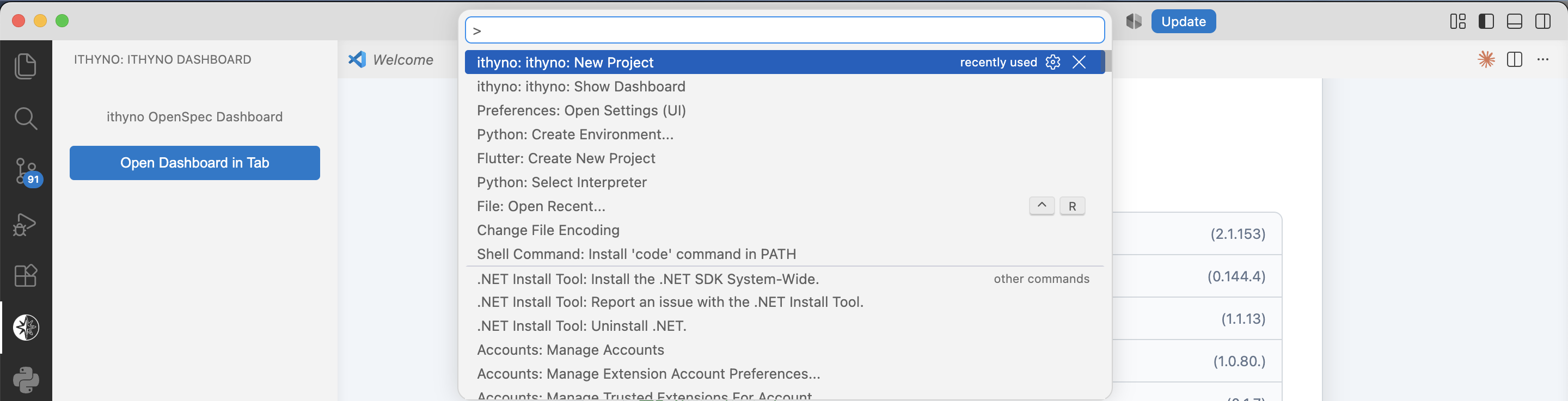
  1. VS Codeでコマンドパレットを開きます。
  2. ithyno: New Projectを実行します。
  3. 親フォルダを選択します。
  4. 新しいサブディレクトリ名を入力します。選択したフォルダ自体を初期化する 場合は空欄のまま進めます。
  5. オンボーディングパネルでセットアップを完了し、Open Projectを選択 します。VS Codeが新しいフォルダをワークスペースとして再読み込みします。
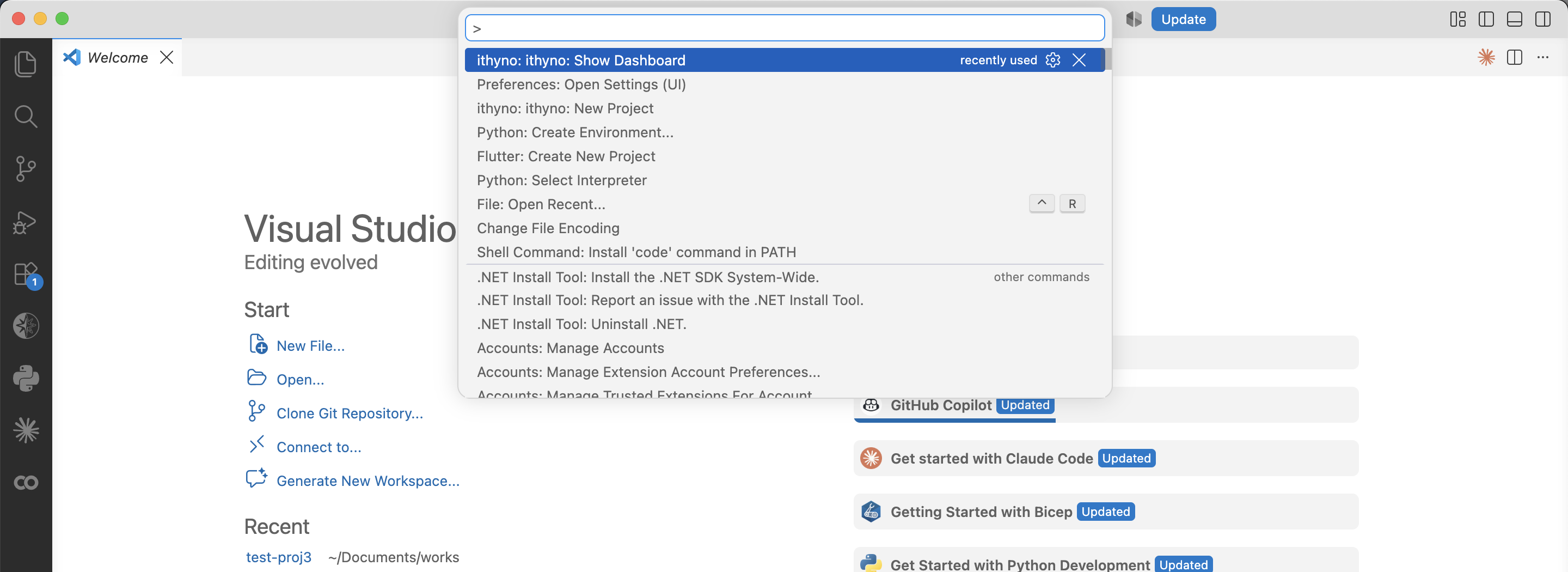
  6. ithyno: Show Dashboardを実行し、エディタの横にダッシュボードを 開きます。

VS Codeでプロジェクトを作成する

VS Codeのコマンドパレットからithyno: New Projectを実行する。
コマンドパレットからithyno: New Projectを実行します。

VS Codeでダッシュボードを開く

VS Codeのコマンドパレットからithyno: Show Dashboardを実行する。
コマンドパレットからithyno: Show Dashboardを実行します。

  1. ithynoアプリを起動します。
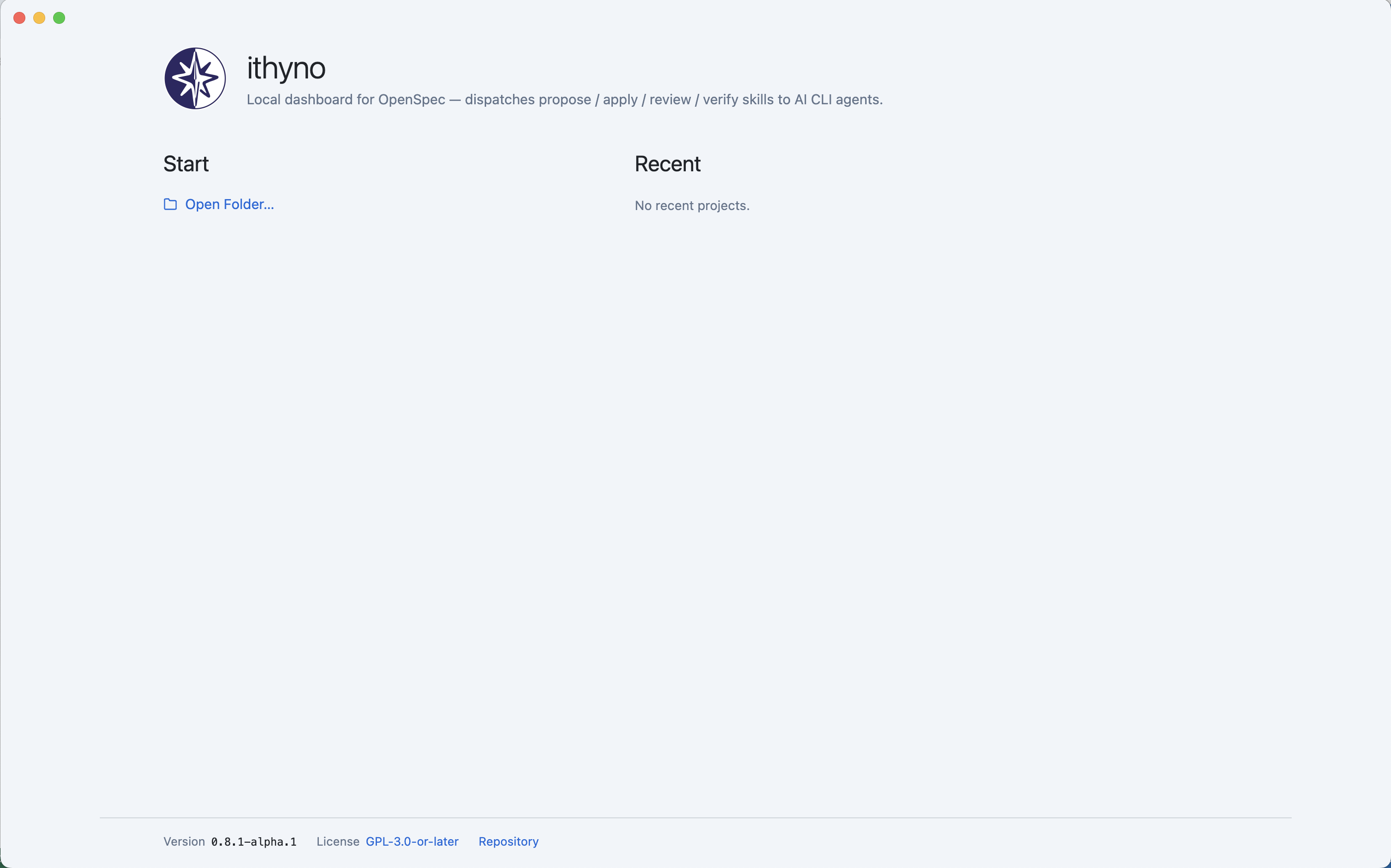
  2. Welcome画面でOpen Folderを選び、使用するフォルダを指定します。 すでに別のプロジェクトを開いている場合は、代わりに File → New Project…を使用できます。
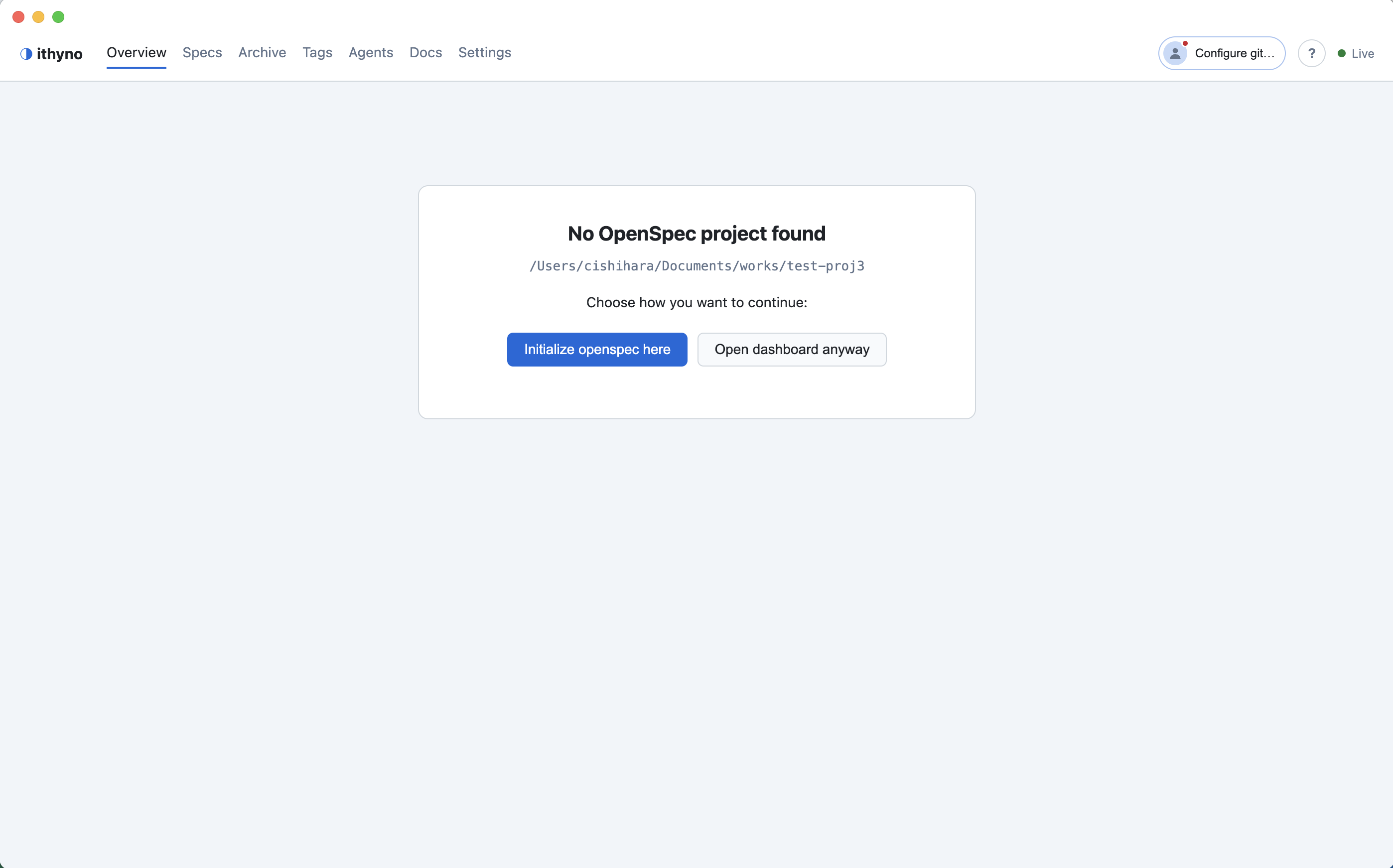
  3. OpenSpecがないフォルダでは、Initialize openspec hereを選択します。
  4. オンボーディングウィンドウでセットアップを完了し、Open Projectを 選択します。アプリが初期化済みプロジェクトへ切り替わり、ダッシュボードを 開きます。

最近使用したプロジェクトはFile → Open Recentから開き直せます。

Electron Appでプロジェクトを選択する

ithyno ElectronのWelcome画面にOpen Folderと最近使用したプロジェクトが表示される。
Welcome画面でOpen Folderを選択します。

Electron Appが選択したフォルダにOpenSpecプロジェクトがないことを表示する。
OpenSpecがないフォルダではInitialize openspec hereを選択します。

2. プロジェクトを初期化する

オンボーディング画面は必要なツールを確認し、インストール済みでManagerに対応 するエージェントCLIだけをManager選択欄へ表示します。

  1. Git、Node.js、対応するエージェントCLIが1つ以上利用可能であることを確認 します。不足しているCLIはインストールと認証を済ませてください。
  2. Managerとして使用するCLIを選択します。
  3. Continueを選択し、すべてのセットアップ項目が完了するまで待ちます。

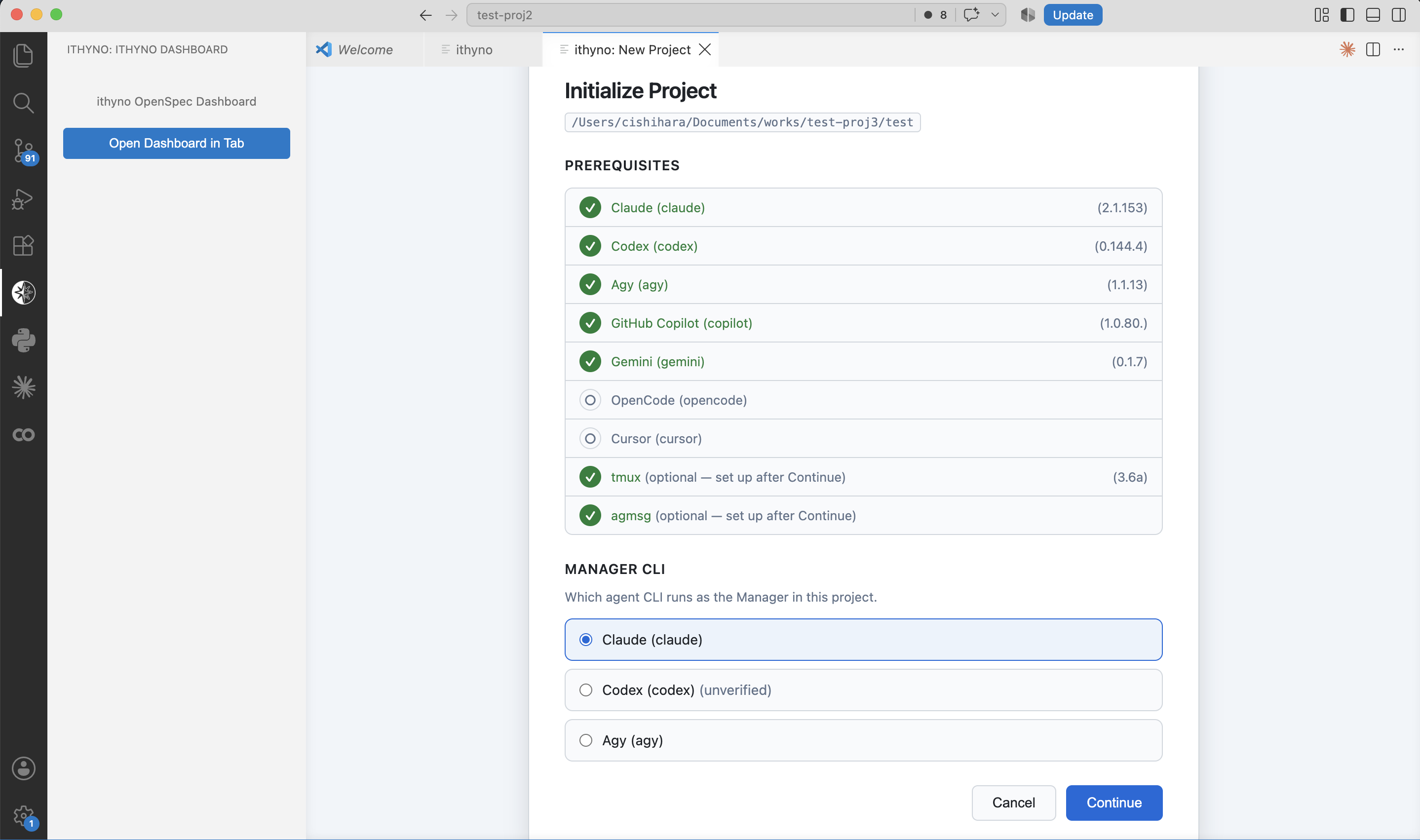
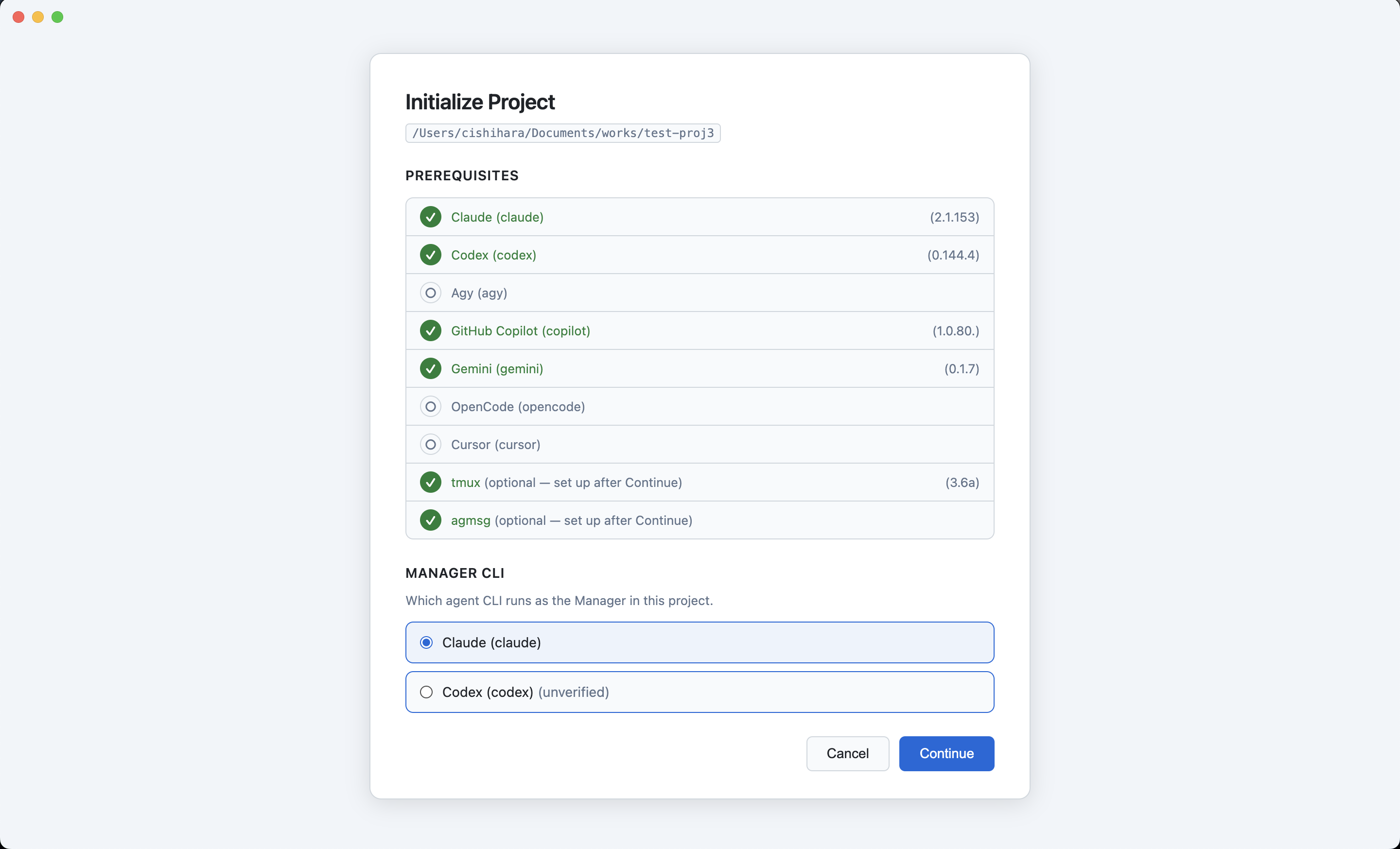
VS CodeのInitialize Project画面に前提ツールとManager CLIの選択肢が表示される。
前提ツールを確認し、Manager CLIを選択してからContinueを選びます。

初期化が完了すると、選択したManagerがVS Codeのターミナルで動作します。 エージェントの作業中はそのターミナルを閉じないでください。
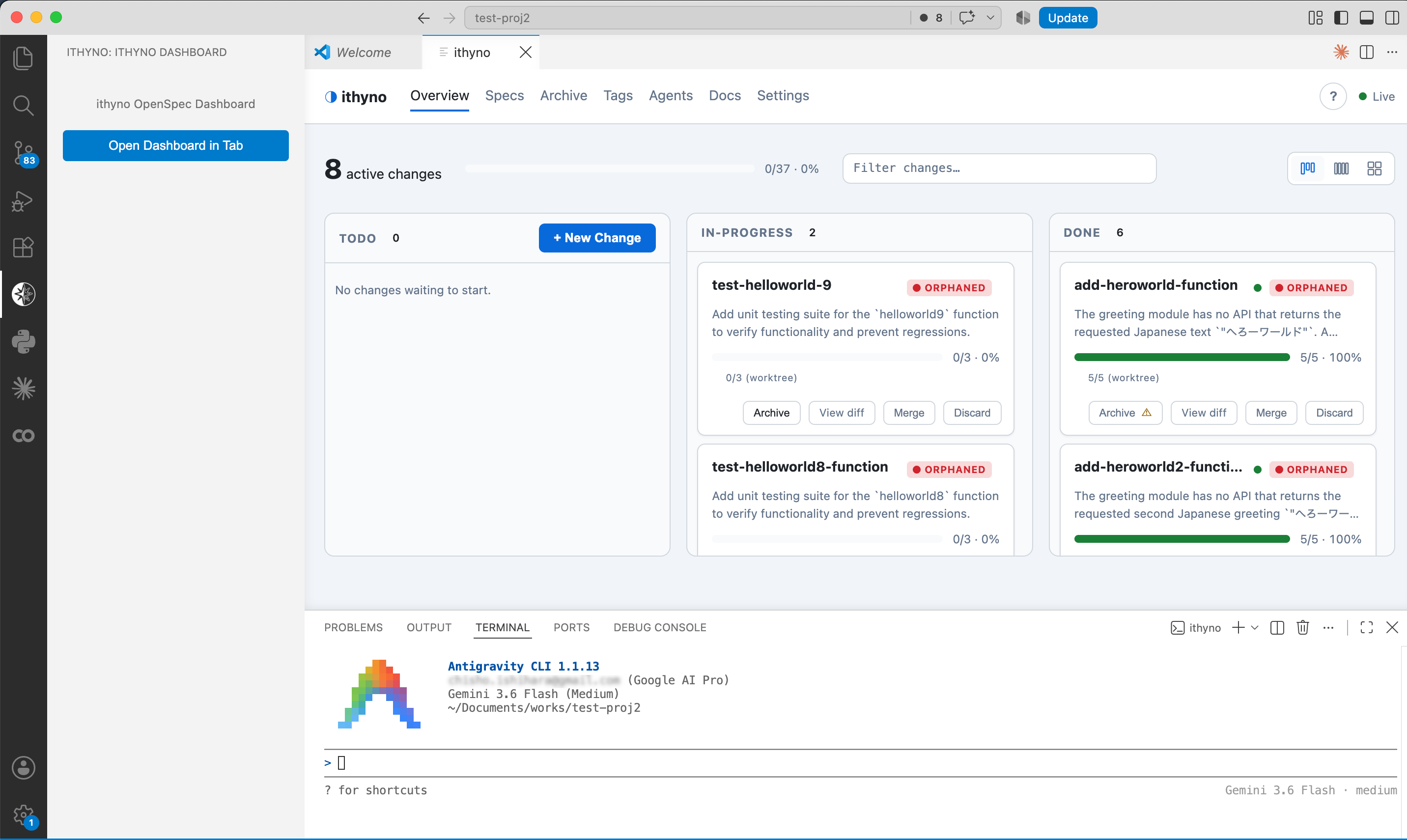
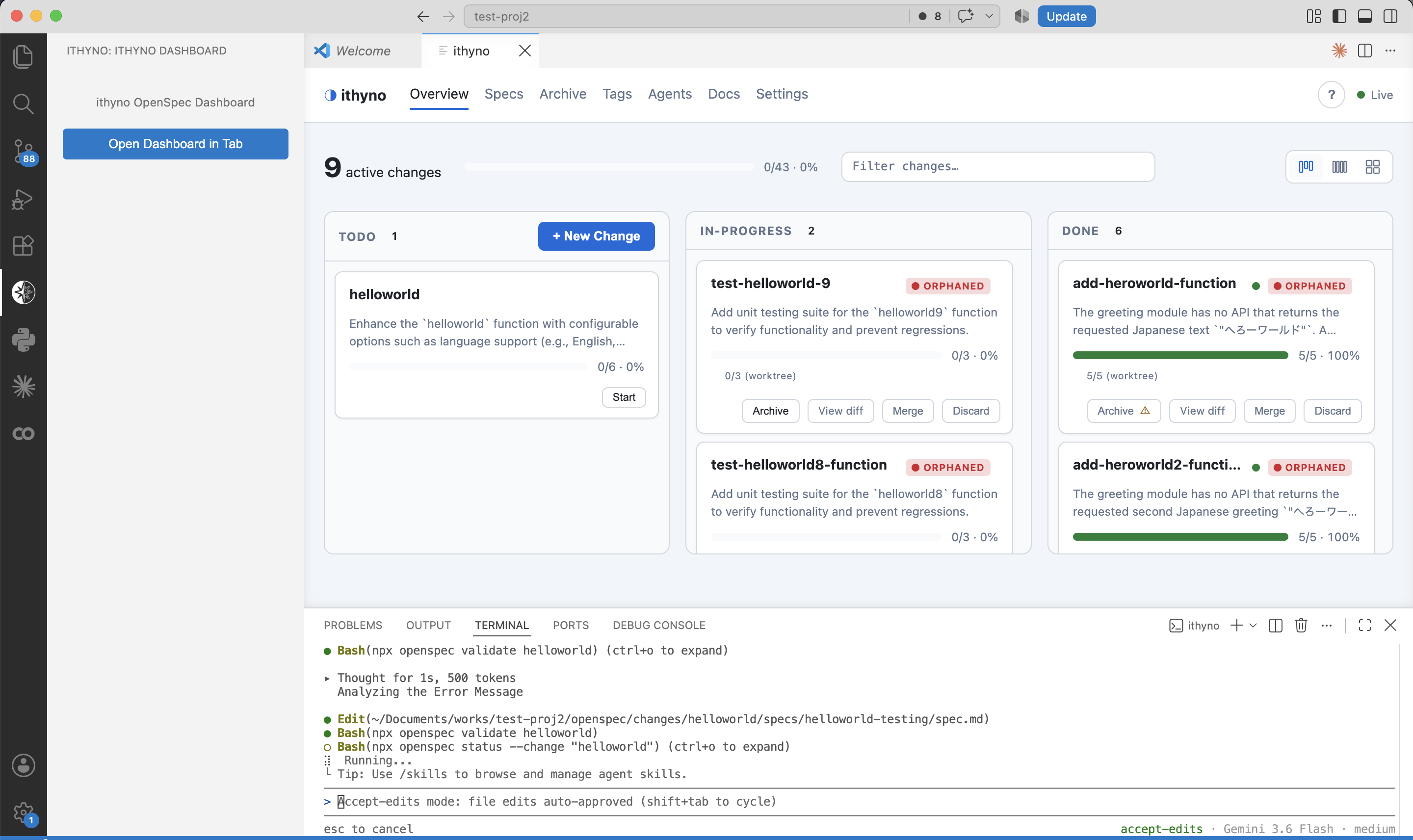
初期化後、VS Code内でithynoダッシュボードとManagerターミナルを開いた状態。
Managerを選択して初期化が完了した後、ダッシュボードとManagerターミナルをエディタの横で開いたままにします。

ElectronのInitialize Project画面に前提ツールとManager CLIの選択肢が表示される。
検出されたツールを確認し、Manager CLIを選択します。

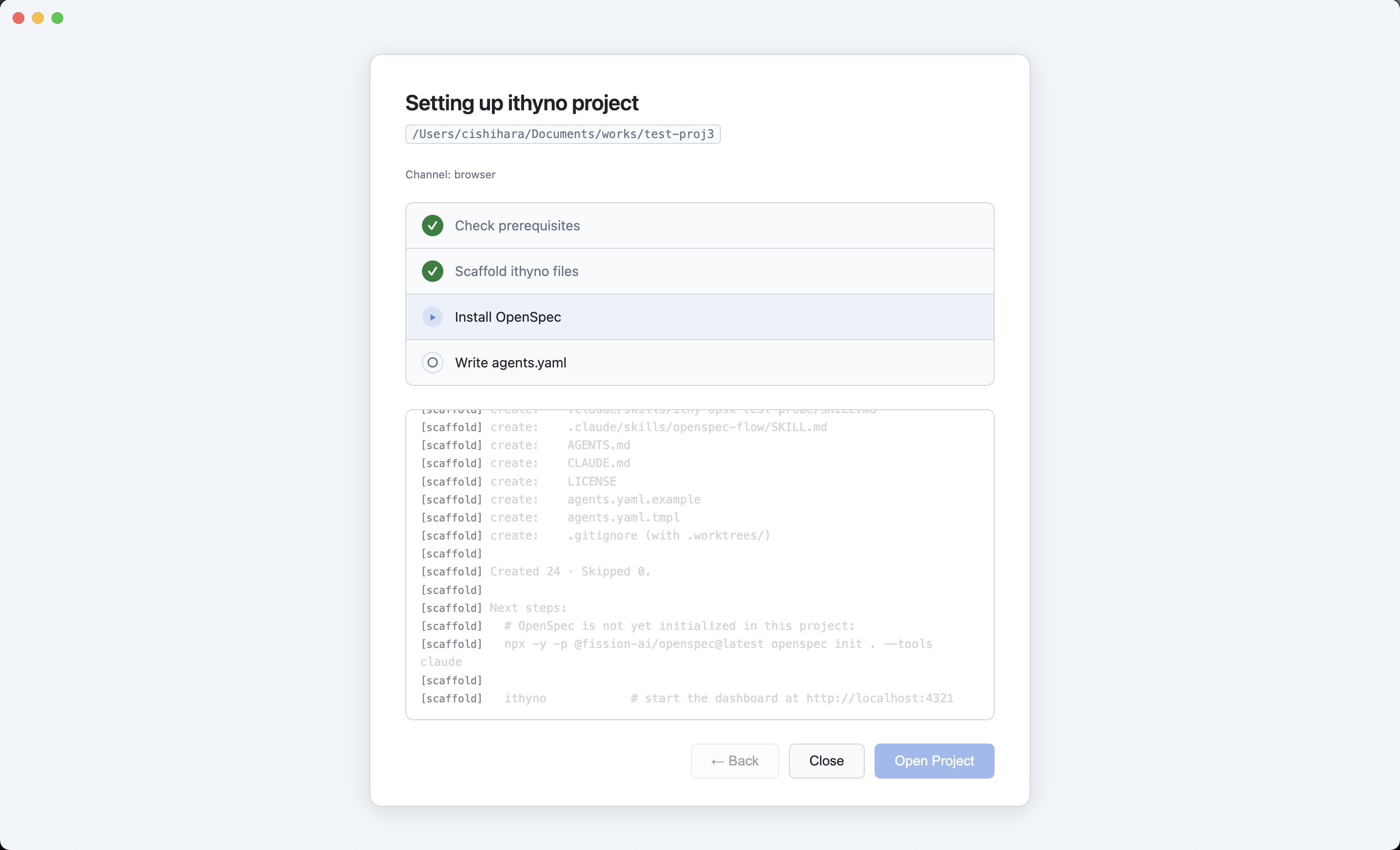
Electronのオンボーディング画面でOpenSpecのインストールが進行している。
Continueを選択し、すべての初期化ステップが完了するまで待ちます。

初期化が完了すると、選択したManagerがithyno内蔵ターミナルで動作します。 エージェントの作業中はそのターミナルを閉じないでください。
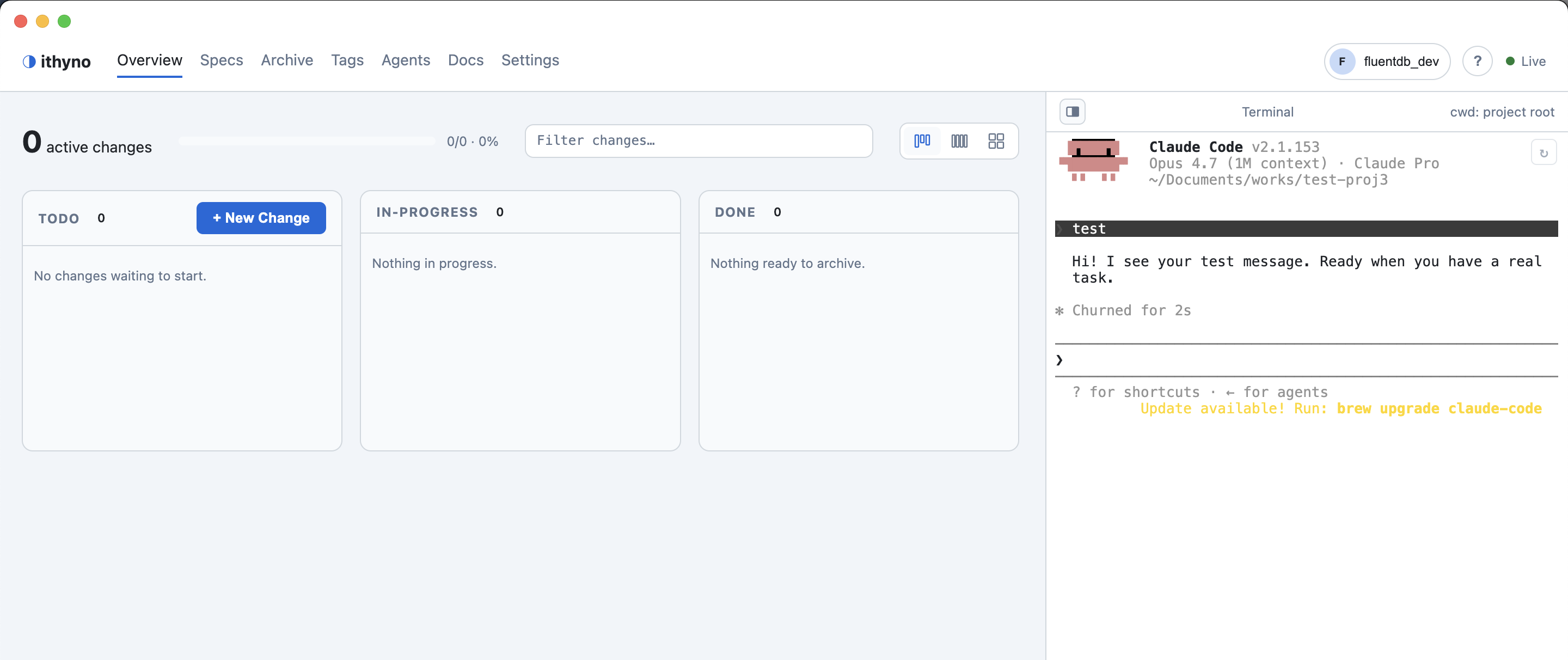
初期化済みプロジェクトがElectron Appで開き、空のダッシュボードとManagerターミナルが表示される。
初期化後、Electron Appがダッシュボードを開き、選択したManagerを内蔵ターミナルで起動します。

初期化では、OpenSpecディレクトリ、agents.yaml、エージェント向けスキル、 ithynoのローカルファイルに対するignore設定を準備します。まだGitリポジトリで ないフォルダでは、Gitの初期化も行います。

3. 最初のChangeを作る

  1. ダッシュボードから+ New Changeを選択します。
  2. まずは小さな成果を1つ記述します。例:

{ "status": "ok" }を返すヘルスチェックエンドポイントを追加する。

  1. Managerがproposal、requirements、design、task listを作成するまで待ちます。
  2. 作業を開始する前にChangeを開き、生成されたドキュメントを確認します。 Needs humanが表示された場合は質問へ回答します。

最初のChangeを小さくすると、選択したエージェント、権限、開発ツールが正しく 動作することを確認しやすくなります。
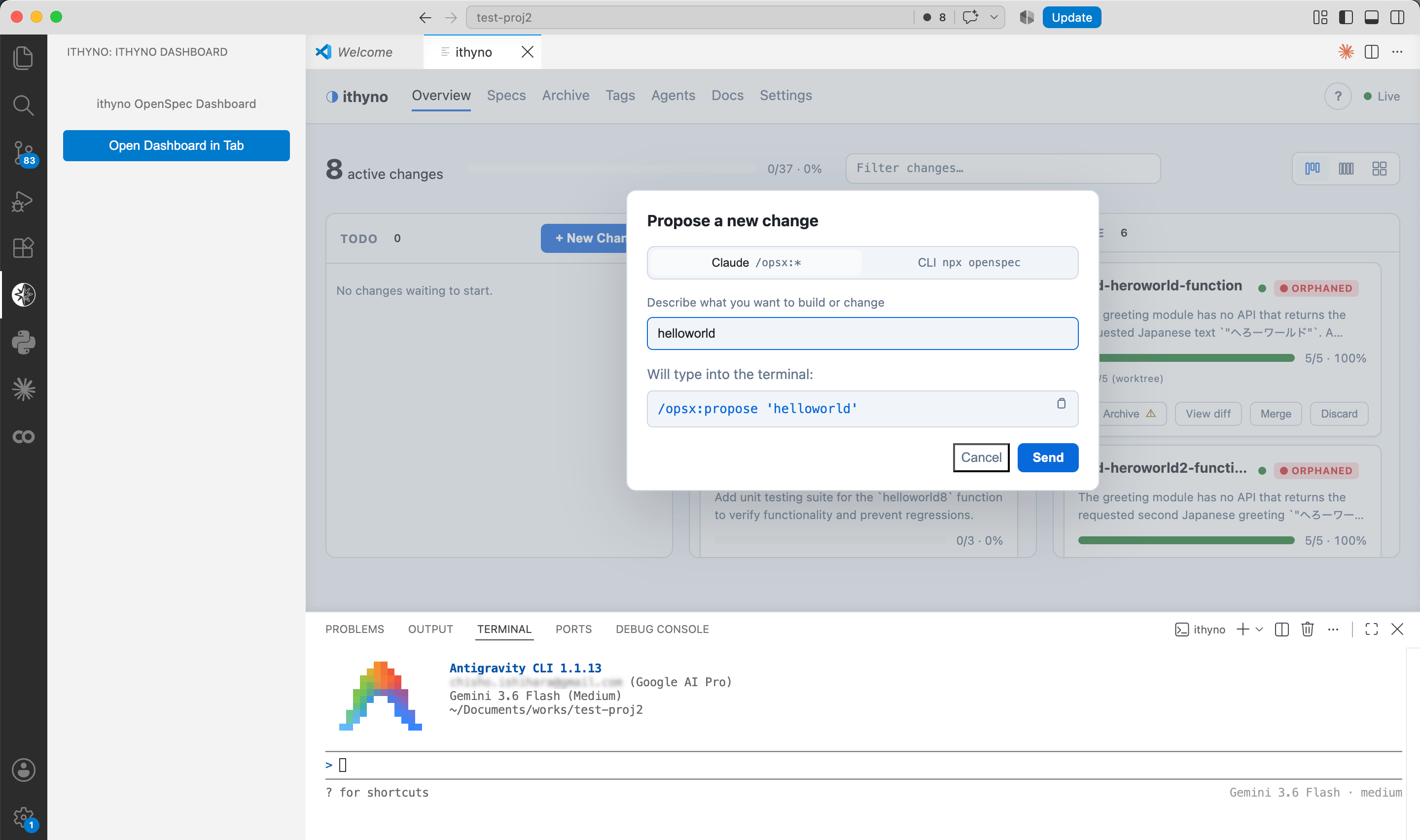
Propose a new changeダイアログへ最初のChangeを入力する。
+ New Changeを選択し、小さな成果を記述してManagerへ送信します。

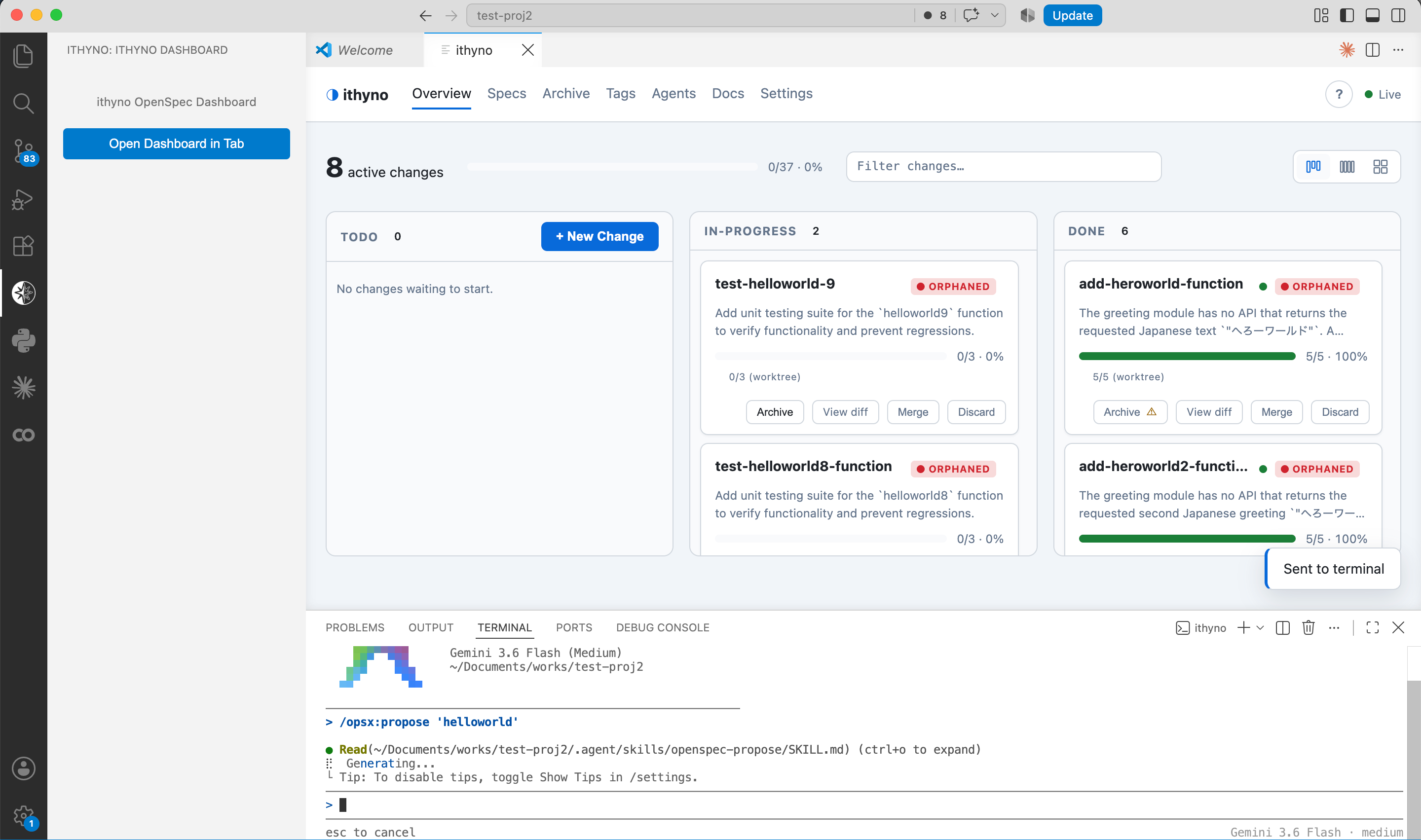
proposalコマンドがVS CodeのManagerターミナルへ送信された状態。
proposalコマンドがManagerターミナルへ送信されます。

作成されたChangeがTODOレーンのカードとして表示される。
proposalの生成が終わると、ChangeがTODOレーンへ表示されます。

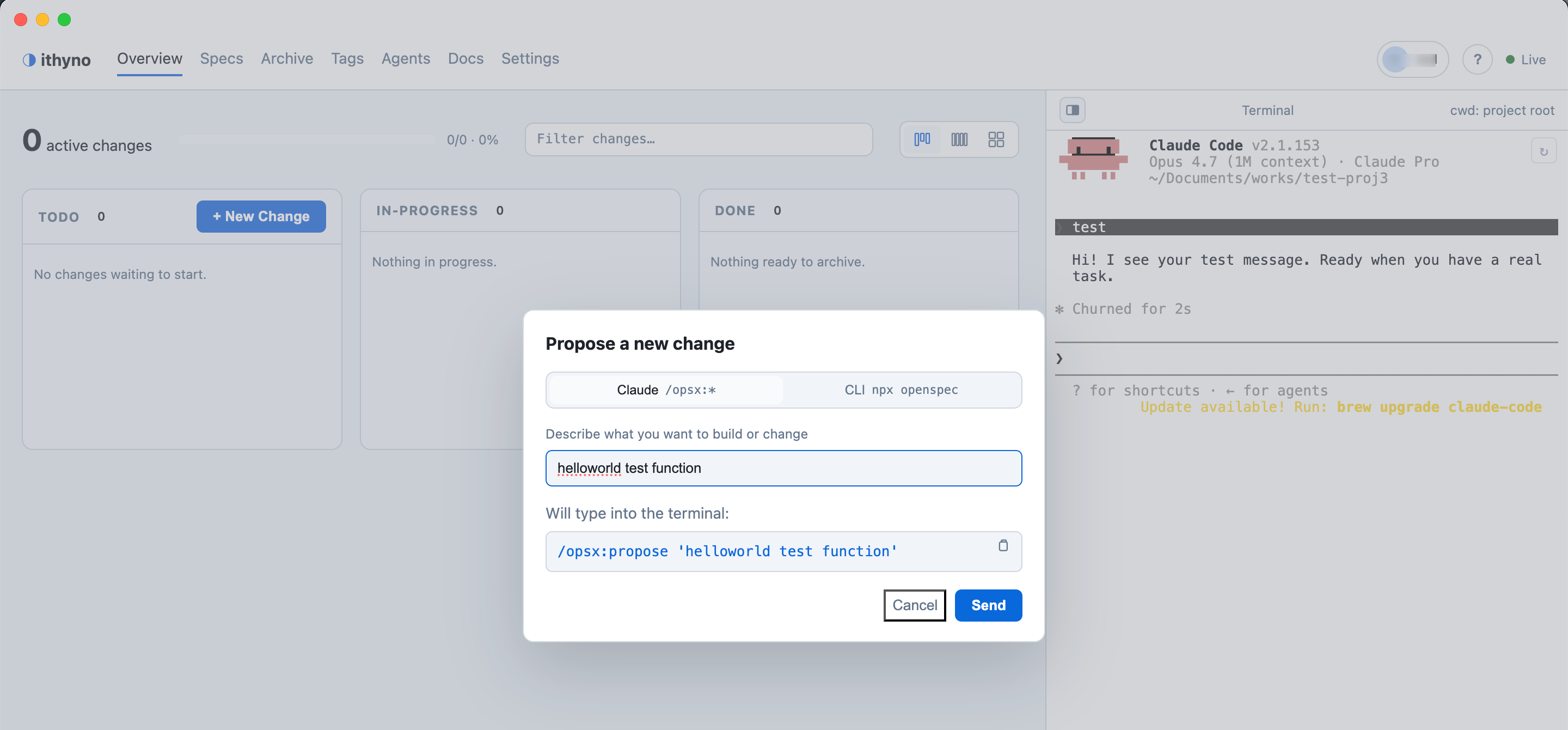
ElectronのPropose a new changeダイアログに最初のChangeの説明を入力した状態。
+ New Changeを選び、最初の成果を入力してproposalコマンドを送信します。

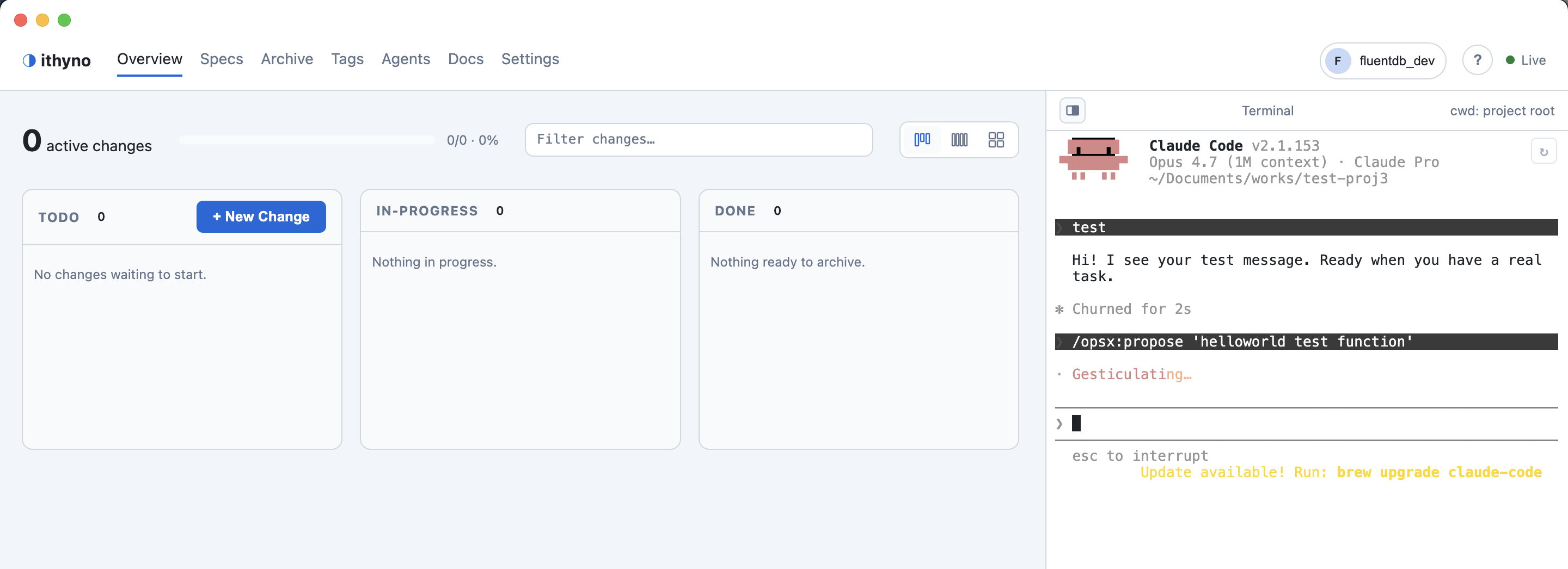
ElectronのManagerターミナルでOpenSpec proposalを生成している。
Managerがproposalの成果物を生成・検証している間はアプリを開いたままにします。

4. 作業を開始して確認する

  1. ChangeカードのStartを選択します。
  2. ダッシュボードで進捗を確認します。ロール別のエージェントを設定している場合、 ithynoはcode、review、verifyの順で処理を進めます。
  3. Needs humanまたはreworkへ戻った場合は、指摘内容を確認して回答し、 Changeを再開します。
  4. mergeまたはarchiveする前に、完了したdiffとテスト結果を確認します。
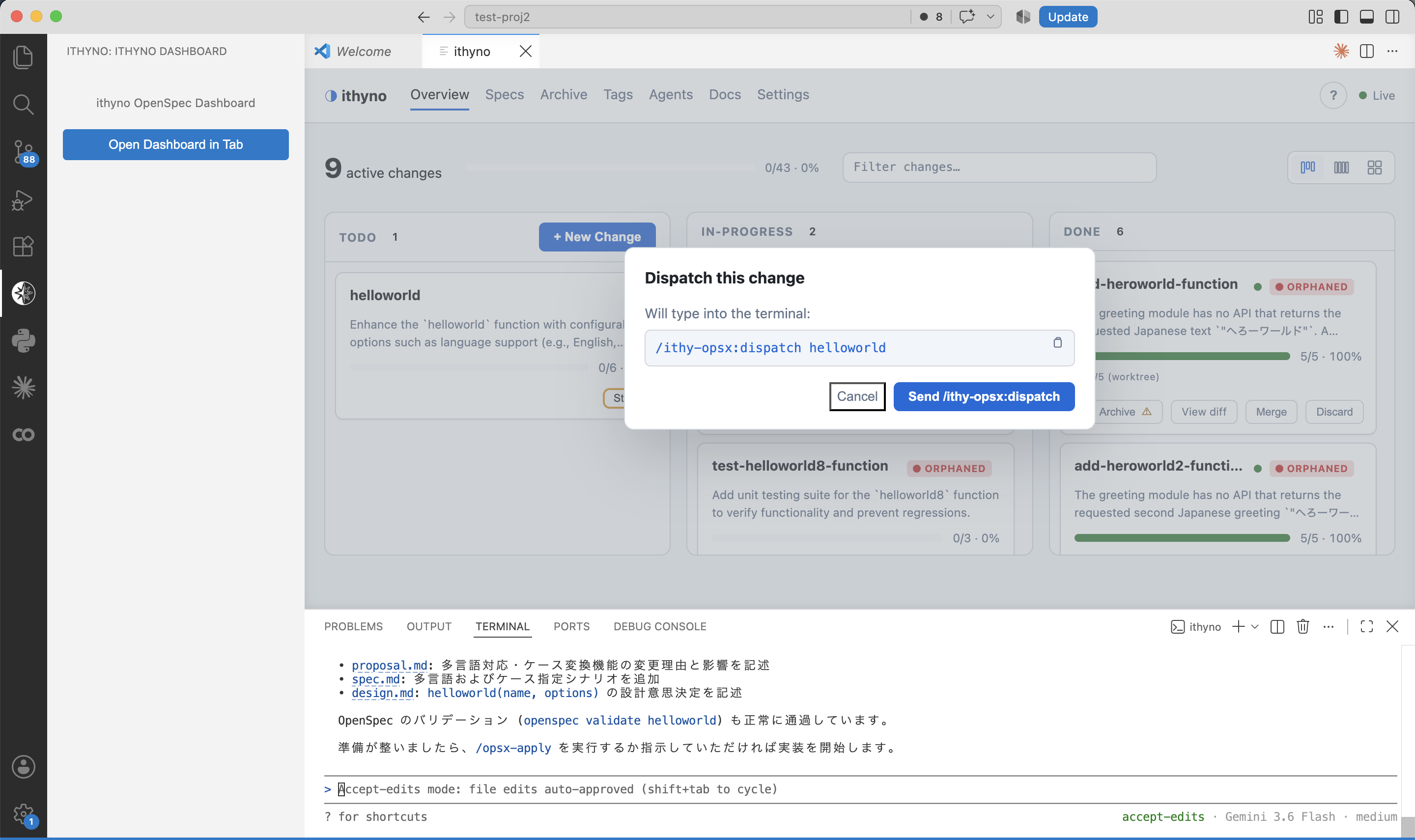
Dispatch this changeダイアログで実行を確認する。
Startを選択し、Dispatchコマンドを確認します。

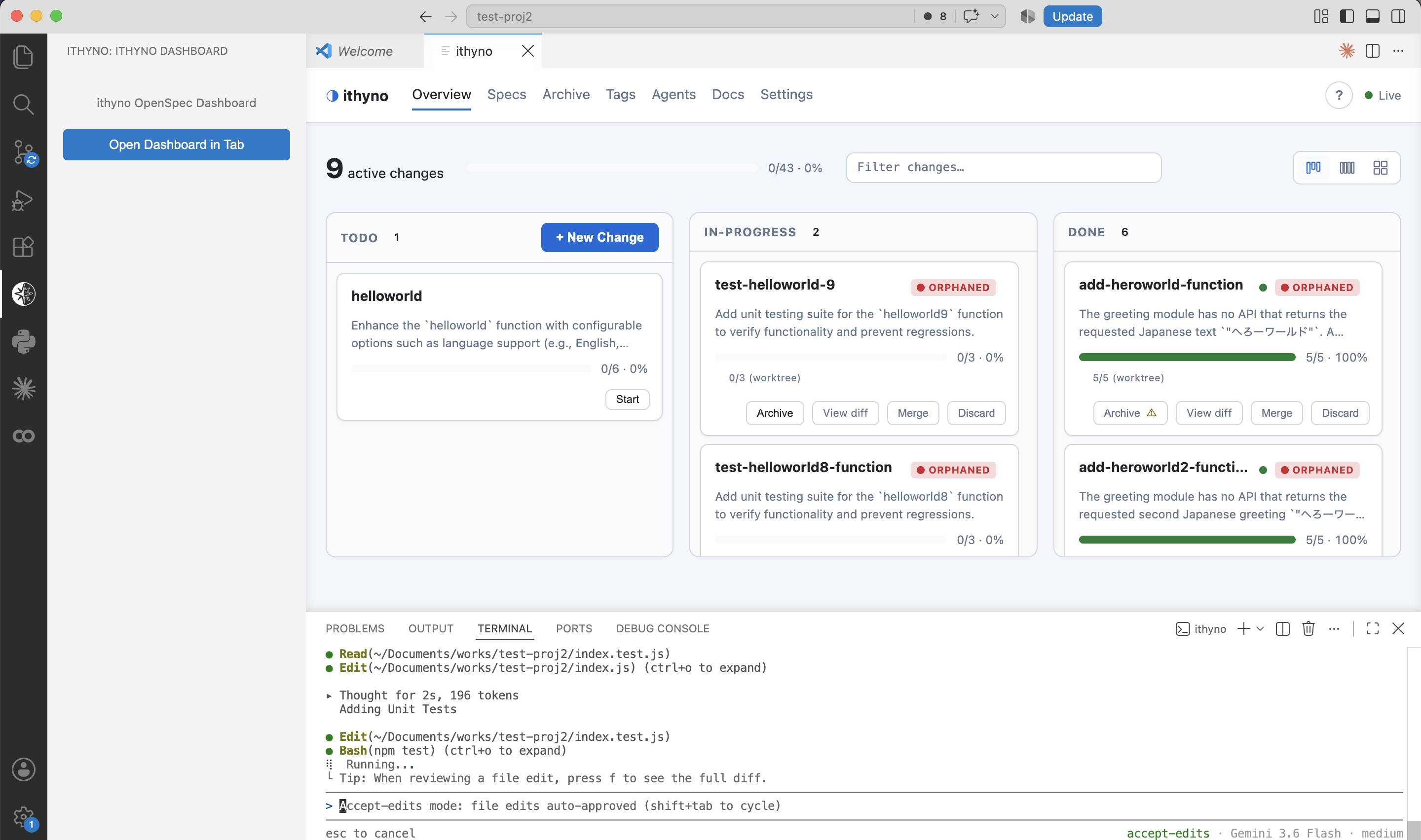
ManagerターミナルでWorkerがChangeを実装している状態。
ターミナルでWorkerを確認しながら、カード上の進捗を追います。

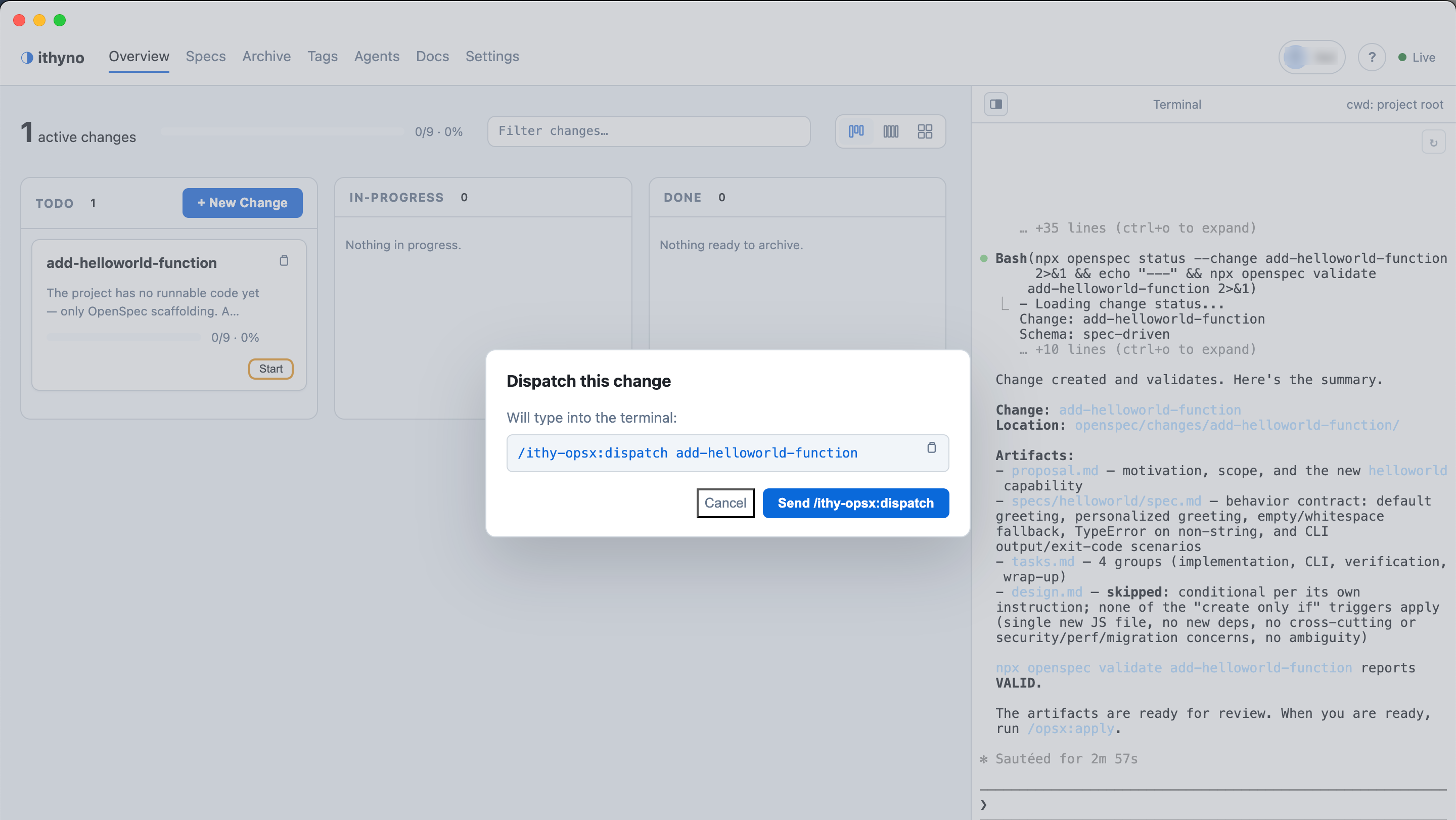
ElectronのDispatch this changeダイアログにdispatchコマンドが表示される。
Startを選択し、コマンドを確認してManagerへ送信します。

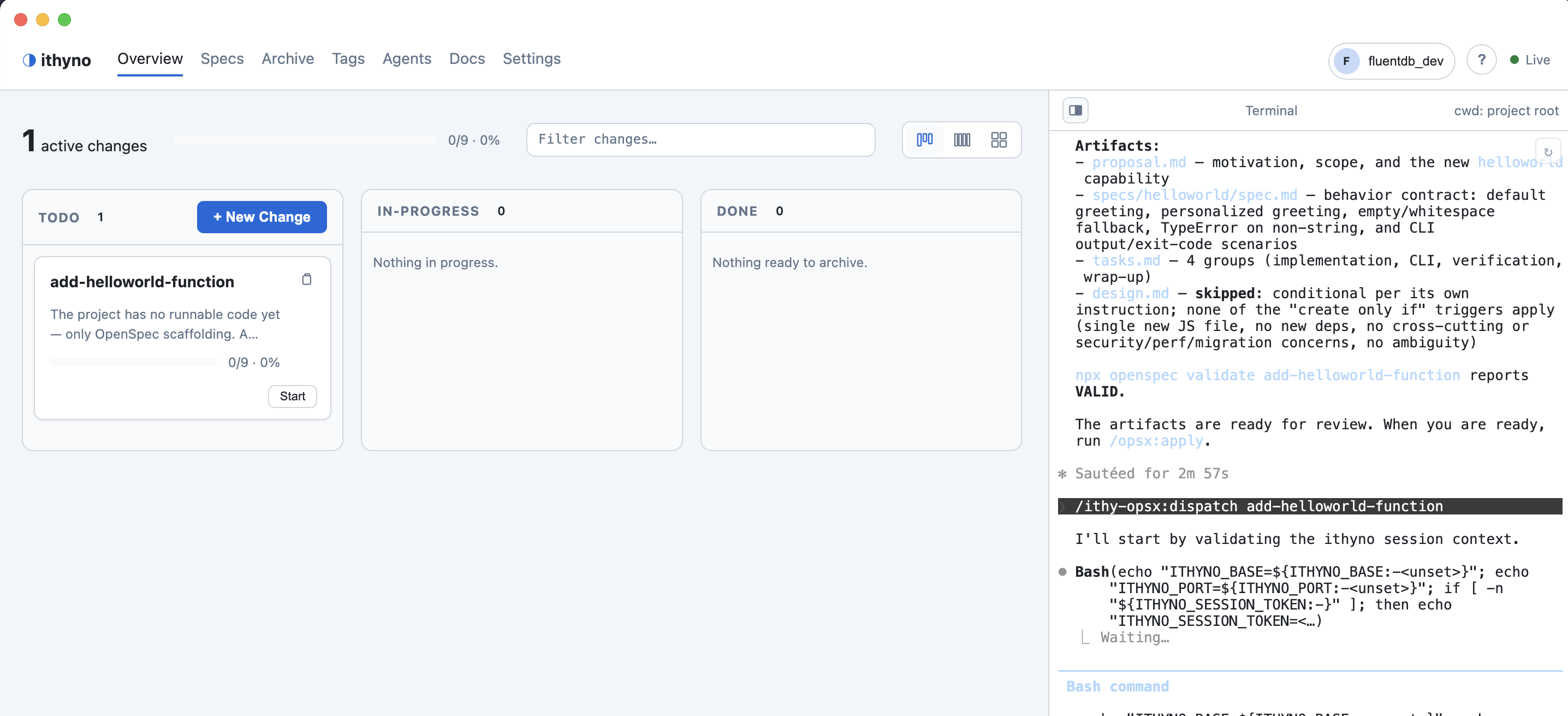
ElectronのManagerターミナルがChangeのdispatchワークフローを開始している。
Changeカードを表示したまま、Managerがdispatchを開始します。

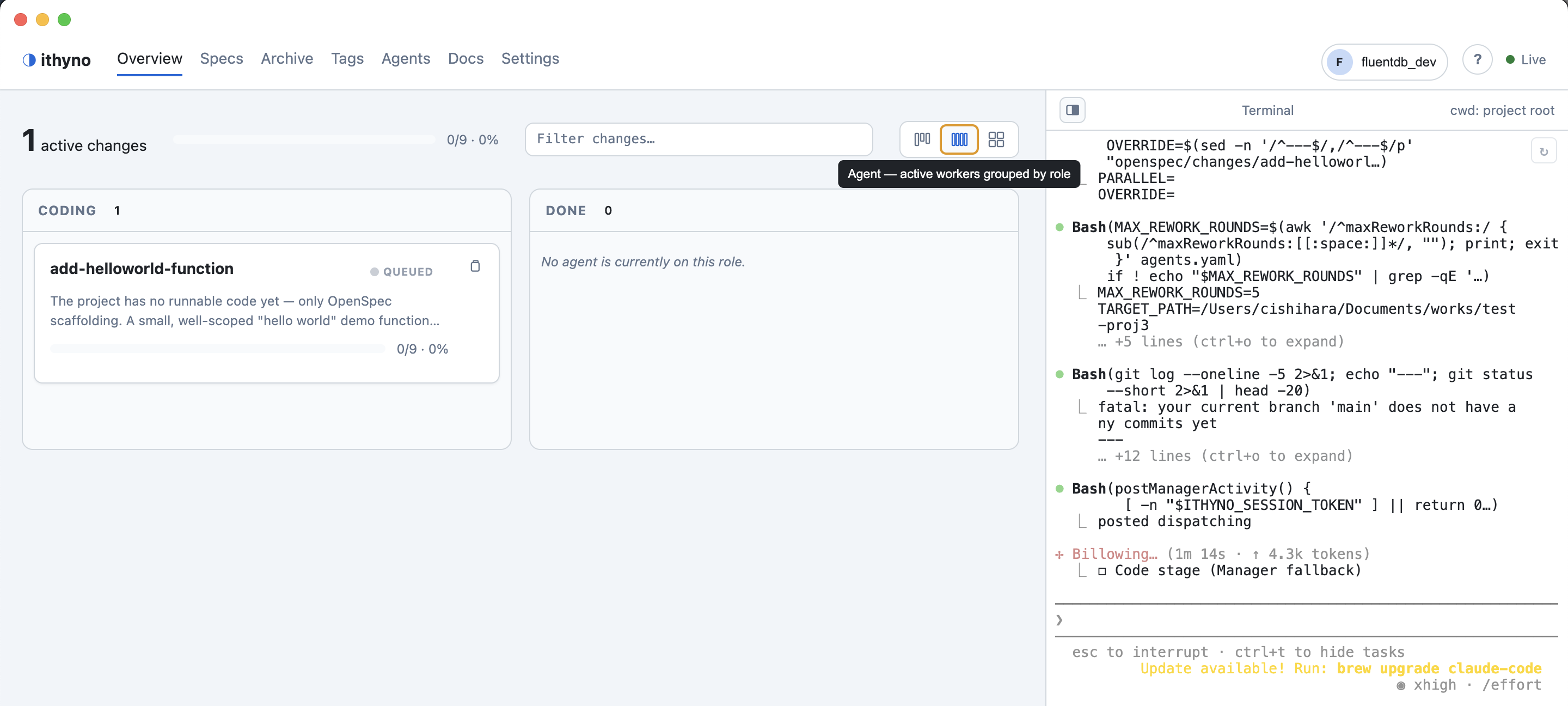
ElectronのAgentレーンにcodingステージが表示され、Managerターミナルが動作している。
Agentレーン表示で、動作中のロールと対象Changeを確認できます。

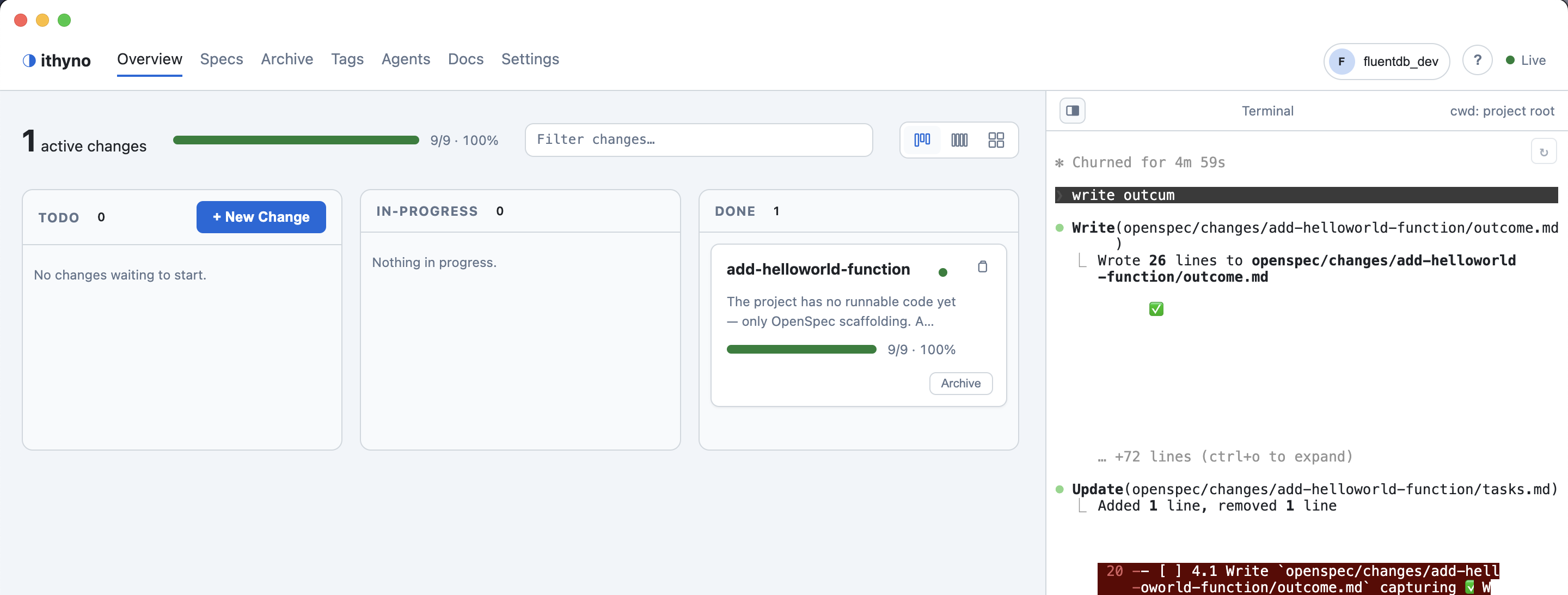
完了したChangeがElectron AppのDoneレーンに表示される。
すべてのタスクが完了したら、Doneレーンで結果を確認します。

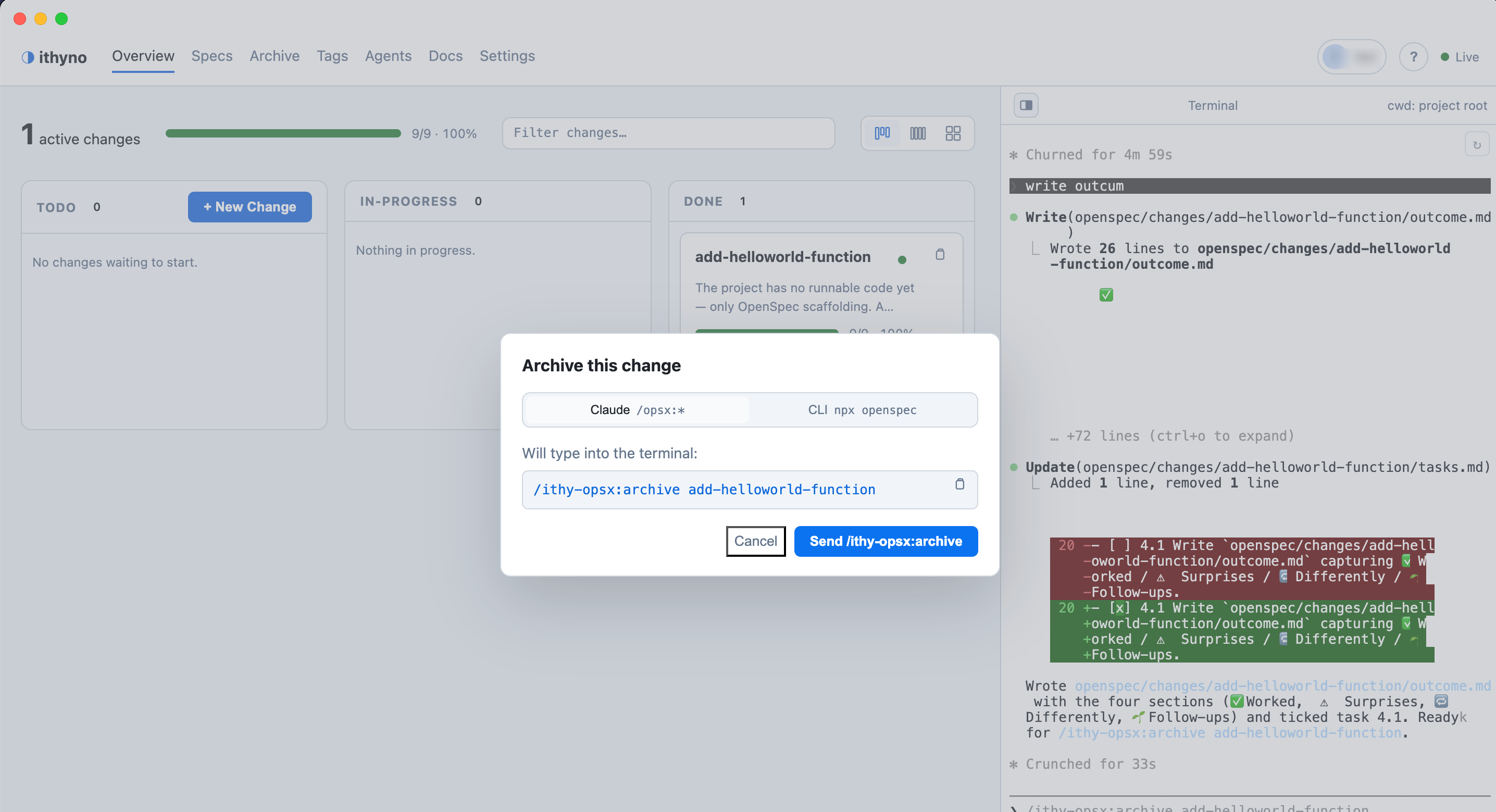
ElectronのArchive this changeダイアログにarchiveコマンドが表示される。
完了した作業を確認後、Archiveを選び、archiveコマンドを確認します。

初期化と既存コードベースのImportについては Init & Importを参照してください。code、review、 verifyを別々のWorkerへ割り当てる場合は、 複数エージェントを設定してDispatchするへ進んでください。